Stitch Surgeon — používateľský manuál
Skladá jednotlivé sprity do texture atlasu s live preview — shelf alebo fixed-cell layout — a exportuje PNG, WebP, PVR alebo KTX2 plus voliteľný hash JSON.
1. Na čo je Stitch Surgeon
Stitch Surgeon je texture atlas packer a sprite-sheet builder — nie nástroj na švy dlaždíc a nie map editor. Prinesieš jednotlivé obrázky spritov; appka ich zloží na jeden sheet (alebo na ďalšie sheety, keď sa nezmestia) a vie k nemu zapísať metadata framov.
- Shelf packing — sprity sedia vo vodorovných radoch (poličkách). Dobré pri zmiešaných veľkostiach.
- Fixed cell grid — každý sprite má rovnakú bunku. Dobré pre jednotné ikony, dlaždice alebo animačné framely.
- Extra sheets — zvyšok, čo sa nezmestí do Max W/H, ide na atlas-2, atlas-3, … (fajka vedľa Shelf / Fixed Cell; vypnuté = overflow na prvom sheete).
- Výstup — PNG, lossless alebo lossy WebP, nekomprimované PVR, GPU PVR (PVRTC / ETC2 / ASTC) alebo KTX2, plus voliteľný JSON a PNG nástroje (pngquant, oxipng).
Tile Surgeon stavia okraje a corridor dlaždice sveta. Stitch Surgeon skladá voľné sprity do atlasov. Sprite Surgeon (keď vyjde) ťahá sprity z existujúcich sheetov — opačný smer.
2. Upozornenie a limity
Stitch Surgeon pomáha baliť obrázky, ktoré dodáš ty. Nedáva práva k cudziemu umeniu a nenahrádza importer atlasu v engine. Zálohuj zdrojové sprity aj projektové súbory.
- Tvoj obsah ostáva tvoj. Exportované atlasy, JSON a projekty, ktoré vytvoríš, ostávajú tvojím majetkom. Za legalitu importovaných obrázkov zodpovedáš ty.
- Nie je to blender dlaždíc. Štvorcové / izometrické / hex autotily patria Tile Surgeonu. Táto appka skladá obdĺžniky na sheet.
- Projekt ukladá cesty, nie pixely. Súbor
.atlas.jsonsi pamätá umiestnenie spritov (relatívne k projektu) a nastavenia packingu. Autosave draft ostáva na absolútnych cestách. Ak súbory presunieš alebo premenuješ, pri otvorení uvidíš varovanie. - Overflow je reálny. Sprite väčší než Max W/H sa nezmestí. S vypnutým Extra sheets ostane zvyšok ako overflow na prvom sheete (pri exporte treba potvrdiť). So zapnutým Extra sheets ide zvyšok na atlas-2, atlas-3, …
- Licencia. 1 nákup = 1 seat (honor system, bez kľúča). Tú seat môžeš nainštalovať na stroje, ktoré osobne používaš. Oficiálne podmienky: EULA v appke. Tento manuál je dokumentácia a EULA nemení.
3. Rýchly štart (5 minút)
- Klikni Load Samples (alebo Add Sprites… / pretiahni obrázky na okno).
- Vyber Shelf Packing alebo Fixed Cell Grid. Fajka Extra sheets je v tom istom riadku (predvolene zapnutá).
- Nastav Max Width / Max Height (alebo Power of 2).
- Uprav Sprite Border a Extrude, ak potrebuješ padding proti bleed.
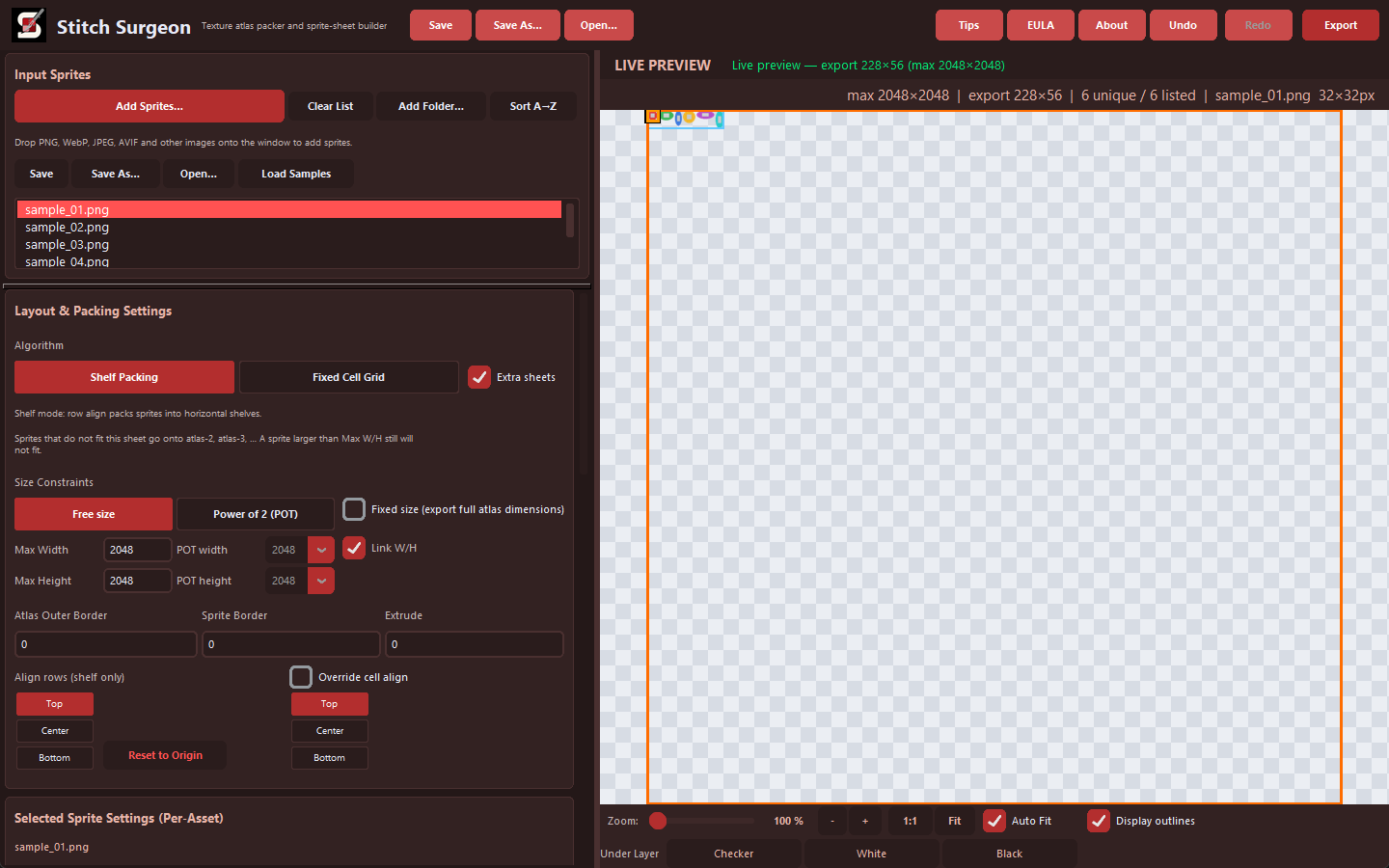
- Sleduj LIVE PREVIEW vpravo — zoom kolieskom, pan stredným tlačidlom myši.
- Voliteľne zapni Export JSON metadata pre Phaser-style hash loadery. Unity a Godot zvyčajne režu PNG.
- Klikni Export v toolbare alebo Build & Export Atlas dole v Export Options a vyber priečinok. Obrázok (a JSON) sa píšu zvlášť od uloženia projektu.
Často ukladaj cez Ctrl+S. To uloží nastavenia + cesty k spritom ako .atlas.json, nie samotný atlas.
4. Prehľad UI

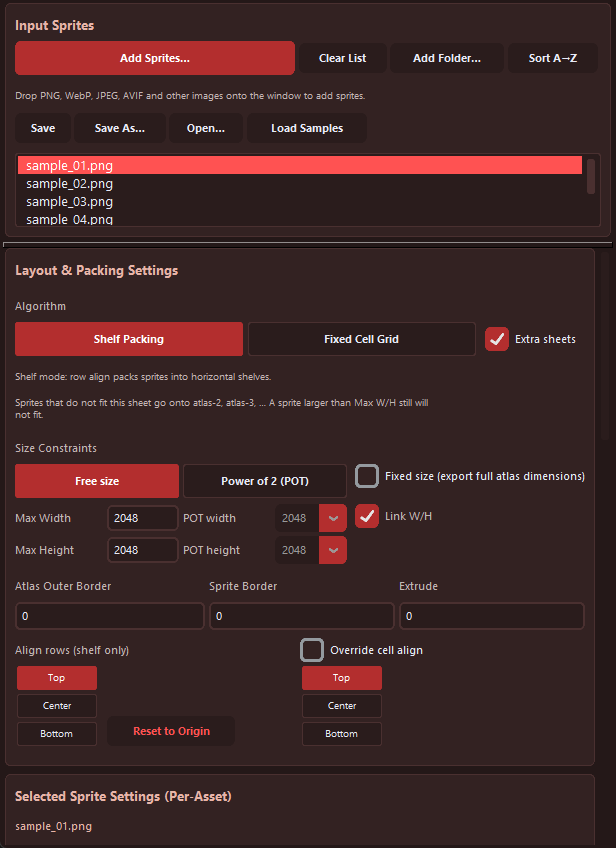
Predvolené okno je 1440×900. Väčší monitor pomáha; ľavý stĺpec sa scrolluje samostatne.
5. Pridávanie spritov
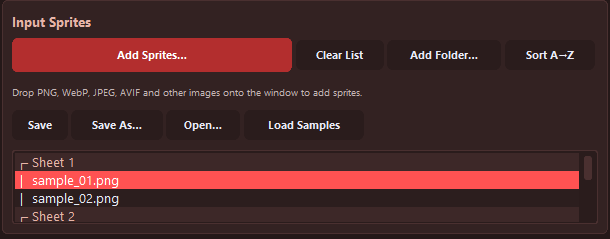
- Add Sprites… — jeden alebo viac súborov.
- Add Folder… — prejde priečinok a berie podporované obrázky.
- Drag and drop na okno (Windows inštalátor).
- Load Samples — vyskúšaj packing bez vlastného umenia.
- Clear List / Sort A→Z — vyprázdni alebo zorad stack.
Import: .png, .jpg / .jpeg, .webp, .bmp, .tga, .tif / .tiff, .gif, .avif, .pvr, .ktx2. Animovaný GIF / AVIF / WebP berie prvý frame. GPU .pvr / .ktx2 dekóduje bundled PVRTexToolCLI.
Stav zoznamu ukazuje unique vs listed. Značky:
- ≡ — alias (identické pixely; balí sa raz, v JSON je každý názov)
- ⚙ — sprite má overridy (škála, pivot, zarovnanie bunky…)
- Overflow — sprite sa nezmestí na žiadny sheet (väčší než Max W/H, alebo je Extra sheets vypnuté). Pri extra sheetech je pod ┌ Overflow.
- So zapnutým Extra sheets zoznam zoskupí riadky pod ┌ Sheet 1, ┌ Sheet 2, …
6. Výber a zmena poradia
- Klik na riadok v zozname alebo na sprite v preview ho vyberie. Klik do prázdna v preview (alebo pod zoznamom) výber zruší.
- Keď je vybraných viac spritov, klik na jeden riadok v zozname nechá len ten (Shift / Ctrl stále pridáva alebo prepína).
- V preview Shift+klik alebo Shift+lasso (ťahanie prázdneho miesta) pridá do výberu.
- Ťahaním v zozname alebo v preview zmeníš poradie packingu.
- Delete alebo Backspace odstráni výber z projektu (súbory na disku nemaže).
- Escape zruší prebiehajúce lasso alebo drag.
7. Layout a packing
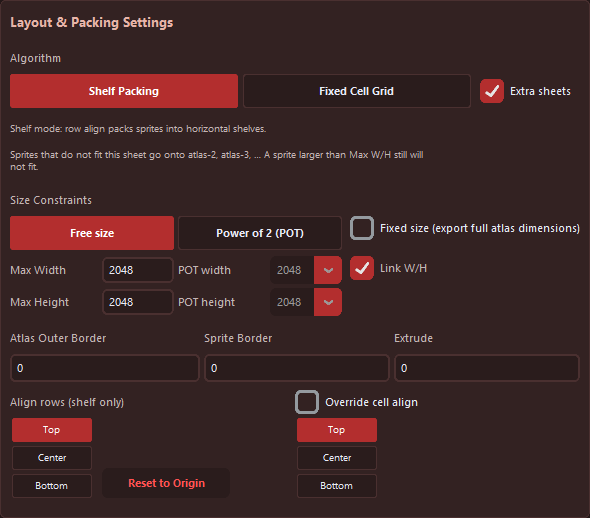
7.1 Módy
| Mód | Kedy ho použiť |
|---|---|
| Shelf Packing | Zmiešané veľkosti. Rady sa plnia zľava doprava; zvyšok šírky začne novú poličku. |
| Fixed Cell Grid | Rovnaké bunky. Ikony, dlaždice alebo framely, ktoré majú sedieť na pravidelnej mriežke. |
V tom istom riadku je Extra sheets (predvolene zapnuté). Zvyšok ide na atlas-2, atlas-3, … Keď extra sheety prvýkrát pribudnú, dialóg ponúkne Extra sheets (nechať plniť) alebo One sheet (vypnúť Extra sheets; zvyšok ostane overflow na prvom atlase). Extra sheets vieš neskôr znova zaškrtnúť v tom riadku. Sprite väčší než Max W/H sa nezmestí ani tak.
7.2 Limity veľkosti
- Free size — sheet rastie do Max Width × Max Height.
- Power of 2 (POT) — 512, 1024, 2048, 4096, 8192, 16384. Prepoj W/H, ak chceš štvorcový POT.
- Fixed size — exportuje plné rozmery atlasu, aj keď sprity sheet nevyplnia.
7.3 Padding
- Atlas Outer Border — prázdny okraj okolo celého sheetu.
- Sprite Border — medzera medzi spritmi.
- Extrude — opakuje pixely hrany (pomáha proti bleed pri GPU filtrovaní). V engine max 32 px.
7.4 Len shelf
Align rows — hore / stred / dole v poličke, keď sa výšky líšia.
7.5 Len fixed-cell
- Šírka × výška bunky, Auto, Auto-max, Fit (škála spritu do bunky).
- Globálne 9-grid zarovnanie, plus override per sprite a offset X/Y.
8. Vybraný sprite a features
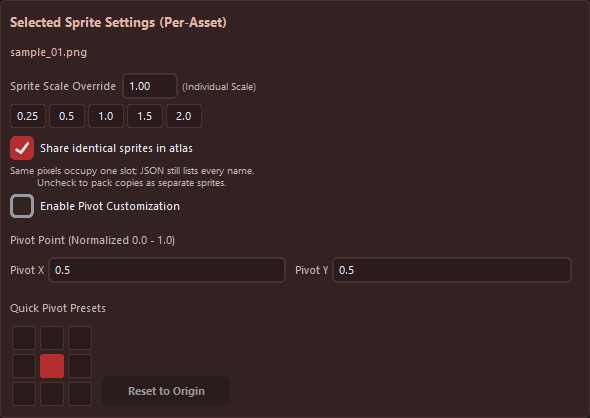
- Sprite Scale Override — zmenši alebo zväčši jeden sprite pred packingom (presety 0.25–2.0).
- Share identical sprites in atlas — rovnaké pixely zdieľajú jeden slot; JSON stále vypíše každý názov. Odškrtni, ak chceš kópie baliť zvlášť.
- Enable Pivot Customization — normalizovaný pivot X/Y (0–1) s 3×3 mriežkou. Ide do JSON pre enginy, ktoré čítajú
pivot. - Trim transparent pixels (Sprite Features) — orezanie na viditeľné pixely pred packingom (menšie bunky / tesnejšie poličky).
9. Atlas Adjust
Hue, saturácia, jas, kontrast (percentá) a gamma (faktor, napr. 2.2) platia na celý atlas v live preview aj v exportovanom obrázku. Zdrojové súbory neprepisuje. Reset na slideri (alebo Reset karty) vráti predvolené hodnoty.
Farebná úprava je náhľad exportu: PNG / WebP / nekomprimované PVR dostanú to, čo vidíš. GPU kompresia začína z tohto upraveného RGBA.
10. Live preview
Pravé plátno sa prekresľuje pri zmene nastavení. Stavový riadok hlási export W×H, počet overflow, alebo Extra sheets active, keď je viac atlasov.

- Koliesko myši zoomuje; ťahanie stredným tlačidlom panuje.
- 1:1, Fit, Auto Fit — natívny alebo zarovnaný pohľad.
- Display outlines — vodítka spritu (a bunky).
- Under Layer — Checker, biela alebo čierna.
- Pager sheetov — keď Extra sheets zbalí viac atlasov, < Sheet i/n > je vpravo v riadku Under Layer. Ľavá šípka je predchádzajúci sheet, pravá ďalší. Pri jednom sheete sa schová.
11. Projekty, autosave, undo
- Ctrl+S Save / Ctrl+Shift+S Save As… →
.atlas.json(formátatlas-builder-project, verzia 2). - Uložený projekt drží cesty k spritom relatívne k súboru projektu, keď sú na rovnakom disku. Presuň
.atlas.jsonaj priečinok spritov spolu a Open ich nájde. - Autosave draft po páde ostáva na absolútnych cestách (nie je na kopírovanie medzi PC).
- Ctrl+O otvorí projekt. Chýbajúce cesty dajú varovanie; ostatné sprity sa načítajú.
- Zatvorenie špinavého projektu sa spýta na uloženie. Autosave vie obnoviť prácu po páde (v balíku:
%LOCALAPPDATA%\StitchSurgeon\). - Ctrl+Z / Ctrl+Y undo a redo packingu a layoutu (nie výberu). História je ohraničená (okolo 40 krokov).
Build & Export Atlas zapíše obrázok atlasu (a JSON). Uloženie projektu sheet neexportuje. Pri shipovaní urob oboje.
12. Export
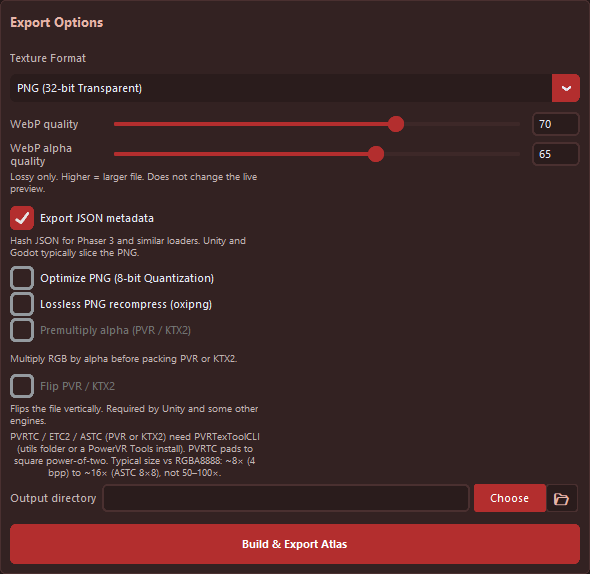
- Vyber Texture Format (tabuľka nižšie).
- Voliteľne Export JSON metadata.
- Pri PNG: voliteľne Optimize PNG (8-bit Quantization) (pngquant) a/alebo Lossless PNG recompress (oxipng). Obe sú v
utils/. - Pri GPU PVR / KTX2: voliteľne Premultiply alpha a Flip PVR / KTX2 (zvislé otočenie — vyžaduje Unity a niektoré iné enginy).
- Nastav výstupný priečinok a klikni Build & Export Atlas (alebo toolbar Export). Pri overflow (sprite, ktorý sa stále nezmestí) potvrď, či pokračovať. So zapnutým Extra sheets pribudnú
name-2,name-3vedľa zvolenej cesty (rovnaký basename, JSON ak je zapnutý).
Slidery WebP quality / alpha quality platia len pre WebP (Lossy). Live preview nemenia. Dlhý export vieš zrušiť z progress ovládača v päte preview.
| Formát | Poznámka |
|---|---|
| PNG (32-bit Transparent) | Predvolené. Voliteľne pngquant + oxipng. |
| WebP (Lossless) / WebP (Lossy) | Lossy používa quality slidery. |
| PVR RGBA8888 / RGB565 / RGBA4444 | Nekomprimované PVR. CLI netreba. |
| PVR PVRTC / ETC2 / ASTC | GPU kompresia cez bundled PVRTexToolCLI. PVRTC dopĺňa na štvorcový power-of-two. |
| KTX2 ETC2 / ASTC | Rovnaké CLI. Flip a premultiply sú na tejto karte. |
GPU PVRTC / ETC2 / ASTC (PVR alebo KTX2) potrebujú PVRTexToolCLI.exe v priečinku utils
(alebo lokálnu inštaláciu PowerVR Tools). Typická GPU veľkosť vs RGBA8888 je cca 8× (4 bpp) až 16× (ASTC 8×8), nie 50–100×.
This product includes components of the PowerVR Tools Software from Imagination Technologies Limited.
13. JSON metadata
Keď je zapnuté, JSON má rovnaký basename ako obrázok atlasu. Je to hash JSON (framy podľa mena, recty, trim, pivot). Phaser 3 a podobné hash loadery ho vedia zjesť. Unity a Godot zvyčajne použijú exportovaný obrázok (Sprite Editor / AtlasTexture), nie tento súbor ako natívny importer. Pred batchom over jeden frame v engine.
meta.app—"Stitch Surgeon"meta.version— verzia appky (napr.1.2.0)meta.format— pixelový formát (napr.RGBA8888,PVRTC4,ETC2)meta.image,meta.size,meta.bounds,meta.scale,meta.overflowframes— každý sprite:frame,spriteSourceSize,sourceSize,pivot,trimmed,rotated
14. Skratky
| Skratka | Akcia |
|---|---|
| Ctrl+S | Uložiť projekt |
| Ctrl+Shift+S | Uložiť ako |
| Ctrl+O | Otvoriť projekt |
| Ctrl+Z | Undo |
| Ctrl+Y / Ctrl+Shift+Z | Redo |
| Delete / Backspace | Odstrániť vybrané sprity |
| Escape | Zrušiť lasso / drag |
| Shift | Pridať do výberu v preview |
| Stredné tlačidlo myši | Pan preview |
| Koliesko myši | Zoom preview |
15. FAQ a tipy
Sprity sa nezmestia
Nechaj zapnuté Extra sheets (riadok vedľa Shelf / Fixed Cell) — zvyšok pôjde na ďalšie atlasy. Ak si v dialógu zvolil One sheet, zaškrtni Extra sheets znova tam. Zväčši Max Width/Height, daj väčší POT, zníž škálu, alebo zapni trim. Sprite väčší než Max W/H sa nezmestí. Overflow svieti v zozname pod ┌ Overflow.
Filtrovanie / halo na hranách
Zvýš Extrude a trochu Sprite Border. Ak engine vyžaduje POT, použi ho.
Unity PVR / KTX2 je hore nohami
Zapni Flip PVR / KTX2 na karte Export pred buildom.
PVRTC sheet je väčší, než čakáš
PVRTC vždy dopĺňa na štvorcový power-of-two. To je obmedzenie formátu, nie chyba packingu.
Drag-and-drop nič nerobí
Použi Add Sprites… / Add Folder…. Dodaný Windows build podporuje drop na okno.
Optimize PNG nič nerobí
pngquant / oxipng sú v utils/ vedľa appky. Ak chýbajú, export aj tak zapíše 32-bit PNG a stavový riadok to povie.
GPU export hlási chýbajúce CLI
Daj PVRTexToolCLI.exe do utils/ (inštalátor to už robí). Nekomprimované PVR ide aj bez neho.
Projekt sa otvoril prázdny
Zdrojové súbory sa presunuli. Vráť ich, alebo sprity pridaj znova a Save As nový projekt. Relatívne cesty pomôžu len ak ide projekt aj sprity spolu.
Crash log
Balík: %LOCALAPPDATA%\StitchSurgeon\error.log. Dev: .atlas_builder_data\error.log.